1、选择器

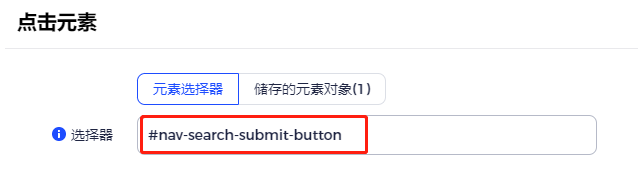
选择器是干什么用的呢? 顾名思义,选择就是从一堆东西里面,挑出自己想要的。而选择器,就是从丰富的网页元素里面,挑出我们想要的那个元素。 其实,“选择器”一词来源于网页开发中的层叠样式表 (Cascading Style Sheets,简称CSS)。别慌,在这里并不是让大家去学编程,写代码。而是让大家利用CSS选择器去定位元素(后文为了说明方便,统一简称为:选择器)。 举例,你想要用RPA去对某个按钮点击。 首先,要通过选择器去定位到这个按钮,然后再点击按钮。如果没有选择器,那么RPA就不知道该对网页的哪个元素去做操作。 如图所示,将选择器 #nav-search-submit-button 填入,RPA就会对网页中含有的元素进行点击。
2、循环

所谓循环,就是要重复去做某一件事。比如,给多个数据发送消息,点击多个按钮等等。当你遇到这种场景的时候,就需要考虑要用到循环去帮助你做一些机械重复的事情。

在指纹里面有三种循环,分别是【循环元素】、【循环次数】、【循环数据】。

3、变量

变量是一个容器,它可以用来存放文本、数据、网页元素等等。比如你在网页获取了一段文本:“I love xxx!”,存到变量(A)。下个步骤需要在输入框输入这段文本,你只需要调用变量(A)就行了。

操作选项里,【打开网站】【赋值内容】【循环元素】等都可以将获取到的网页元素存为变量,供后面的步骤调用。

4、查找元素

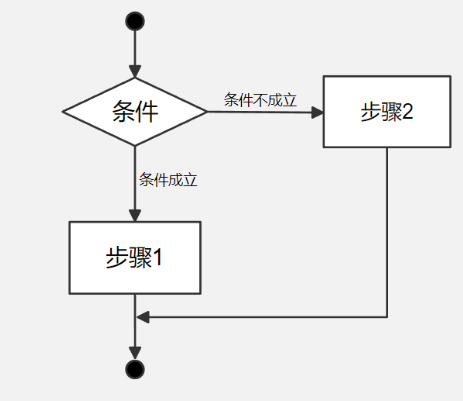
你是否会遇到这样一种场景?在登录界面,我们需要输入密码,登录账号。如果没有显示密码输入框,我们就刷新网页。即当条件满足的时候,我们就做执行步骤1,否则就执行步骤2。遇到这种场景,我们可以用【查找元素】去做判断,根据判断的结果,去执行对应的步骤。对变量进行判断变量存在/不存在,当条件成立的时候执行步骤1,否则就执行步骤2,或者不做任何操作,继续执行下一个步骤。


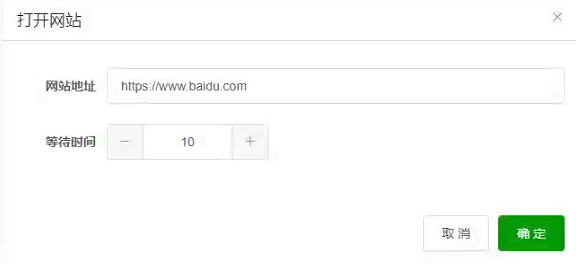
1、打开网站

场景举例:需要访问某个网站

参数 说明
网站地址 输入网站域名,如:https://www.baidu.com https://www.facebook.com
等待时间 打开这个网站需要多久时间后能正常展示,单位为秒

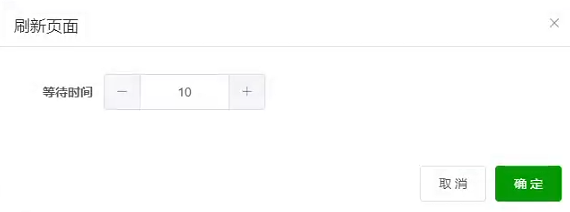
2、刷新页面

场景举例:当你要刷新当前页面的时候,就用这个选项

参数 说明
等待时间 刷新后页面需要多久时间后能正常展示,单位为秒

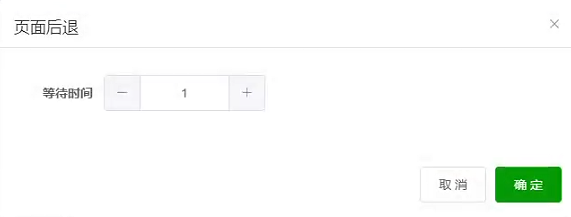
3、页面后退

场景举例:当你要操作页面后退,就用这个选项

参数 说明
等待时间 页面后退设置需要多久时间后能正常展示,单位为秒

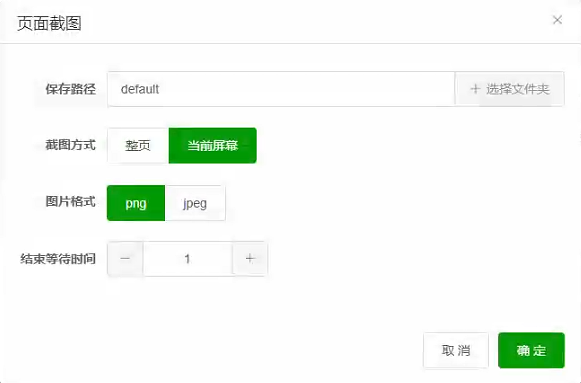
4、页面截图

场景举例:当你执行某个步骤,想要截图的时候,可以选择该选项

参数 说明
保存路径 讲保存的截图保存在电脑的那个位置,点击旁边的选择文件夹选择即可
截图方式 选择整页截取整个网页长图选择当前屏幕截取当前屏幕可见的页面
图片格式 选取输出图片的格式为png或jpeg。选择jpeg,可以选择输出图片的质量
结束等待时间 截图这个动作在多久内完成,单位为秒

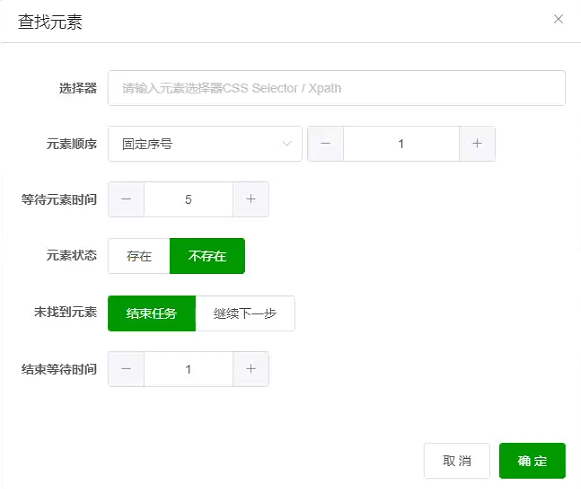
5、查找元素

场景举例:你要查找某个元素是否存在,再去做其他操作。

参数 说明
选择器 输入元素选择器,如#email_input 、input[type="password"]、.button_search等
元素顺序 固定元素为默认,选择对应元素选择器里的第几个网页元素
等待元素时间 等待这个元素多久找到,单位为秒
元素状态 存在/不存在(查找元素是否存在,根据需求选择存在与不存在)
未找到元素 结束任务/继续下一步(根据需求选择结束或继续)
结束等待时间 查找完后,等待多久执行下一步,单位为秒

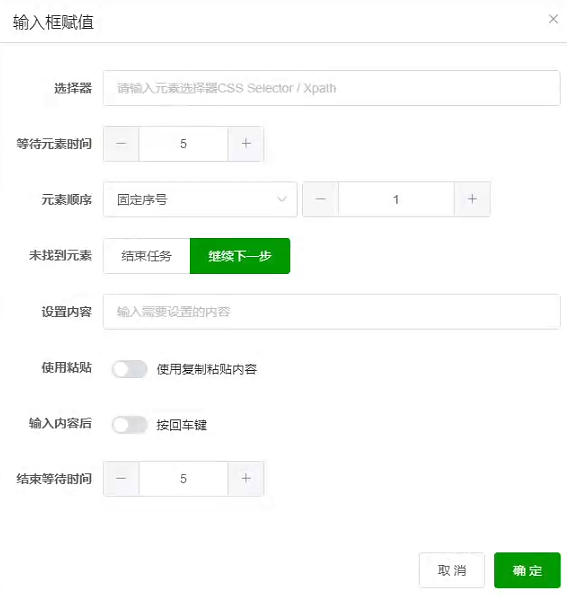
6、输入框赋值

场景举例:在相应元素内输入内容

参数 说明
选择器 仅支持以下元素:<input type='text'>、<input type='password'>、<textarea>,故输入的选择器要定位到这些元素。
等待元素时间 等待这个元素多久找到,单位为秒
元素顺序 固定元素为默认,选择对应元素选择器里的第几个网页元素
未找到元素 结束任务/继续下一步(根据需求选择结束或继续)
设置内容 输入你要赋值的内容
使用粘贴 此行为支持粘贴就选择粘贴,反之不选择
输入内容化 此行为支持回车就选择回车,反之不选择
结束等待时间 输入完后,等待多久执行下一步,单位为秒

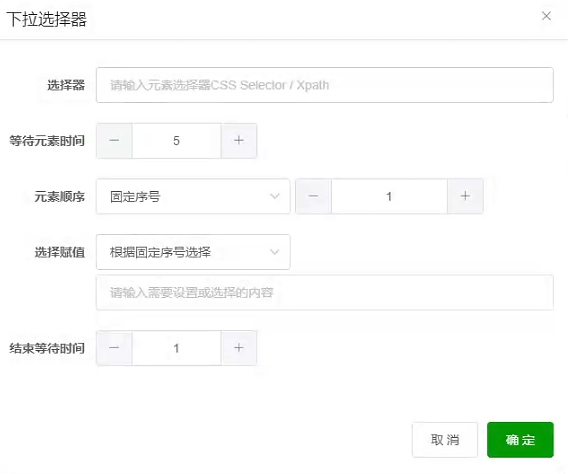
7、下拉选择器

场景举例:选择下拉选项的其中某一个值

参数 说明
选择器 下拉选择器只支持<select>元素。如上图,输入能定位到<select>的选择器,如:#pet-select。
等待元素时间 等待这个元素多久找到,单位为秒
元素顺序 固定元素为默认,选择对应元素选择器里的第几个网页元素
选择赋值 输入想要选择的值,如上图中想选择'Parrot',即输入value属性的值:parrot
结束等待时间 输入完后,等待多久执行下一步,单位为秒

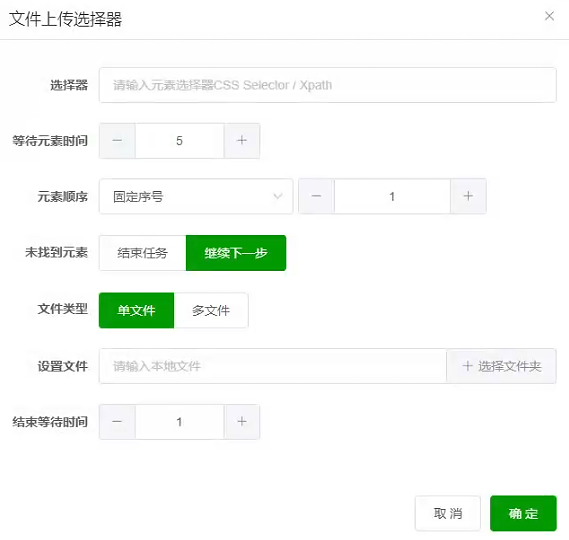
8、文件上传选择器

场景举例:可以上传附件到网站,如:excel,txt,图片等文件

参数 说明
选择器

仅支持对<input type='file'>元素操作,故输入的选择器要定位到这个元素。 输入元素选择器,如 input[type="file"]

等待元素时间 等待这个元素多久找到,单位为秒
元素顺序 固定元素为默认,选择对应元素选择器里的第几个网页元素
未找到元素 结束任务/继续下一步(根据需求选择结束或继续)
文件类型 单文件/多文件 多个就选择多文件即可
设置文件 本地文件:选择一个本地文件上传
结束等待时间 输入完后,等待多久执行下一步,单位为秒

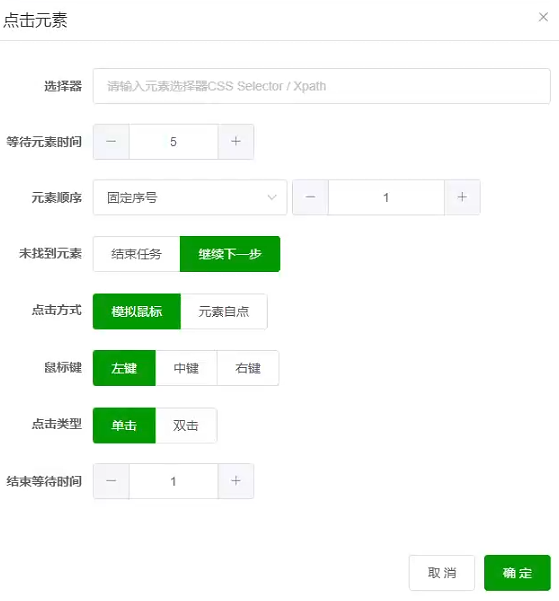
9、点击元素

场景举例:点击页面上的某个元素,如图片,按钮等。

参数 说明
选择器

输入元素选择器,如#email_input、input[type="password"]、 .button_search等。

等待元素时间 等待这个元素多久找到,单位为秒
元素顺序 固定元素为默认,选择对应元素选择器里的第几个网页元素
未找到元素 结束任务/继续下一步(根据需求选择结束或继续)
点击方式 模拟鼠标/元素自点(根据需求选择)
鼠标键 左键/中键/右键(根据需求选择)
点击类型 单击/双击(根据需求选择)
结束等待时间 点击完后,等待多久执行下一步,单位为秒

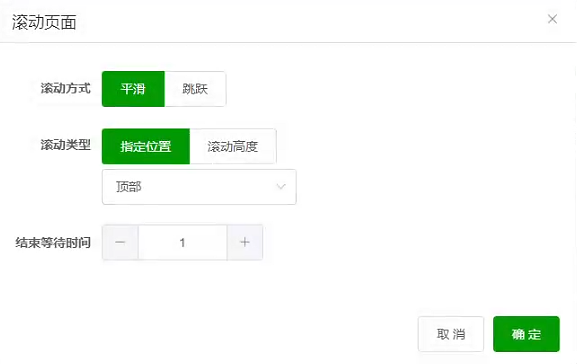
10、滚动页面

场景举例:该选项是模拟滚动页面,当需要浏览页面的时候,就需要用到这个选项

参数 说明
滚动方式 平滑:缓慢滚动到相应的位置
跳跃:快速滚动到相应的位置
滚动类型 指定位置/滚动高度(根据需求选择)
位置 可选滚动到页面的顶部、中部、底部;(根据需求选择)高度:输入数字即可(单位为cm)
滚动距离 位置:可选滚动到页面的顶部、中部、底部
结束等待时间 点击完后,等待多久执行下一步,单位为秒

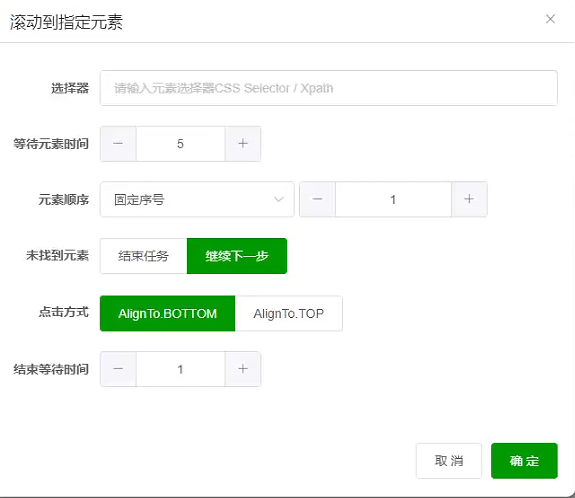
11、滚动到指定元素

场景举例:模拟鼠标经过某个指定的按钮、图片、输入框等

参数 说明
选择器

输入元素选择器,如#email_input、input[type="password"]、.button_search等。选择器使用可

等待元素时间 等待这个元素多久找到,单位为秒
元素顺序 固定元素为默认,选择对应元素选择器里的第几个网页元素
未找到元素 结束任务/继续下一步(根据需求选择结束或继续)
点击方式 模拟鼠标/元素自点(根据需求选择)
结束等待时间 滚到完后,等待多久执行下一步,单位为秒

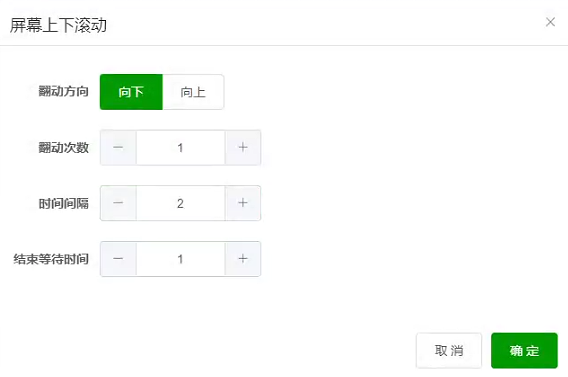
12、屏幕上下滚动

场景举例:向上向下混动屏幕

参数 说明
翻动方向 向上/向下(根据需求选择)
翻动次数 根据需求选择
时间间隔 翻动一次间隔多久单位为秒
结束等待时间 滚动后,等待多久执行下一步,单位为秒

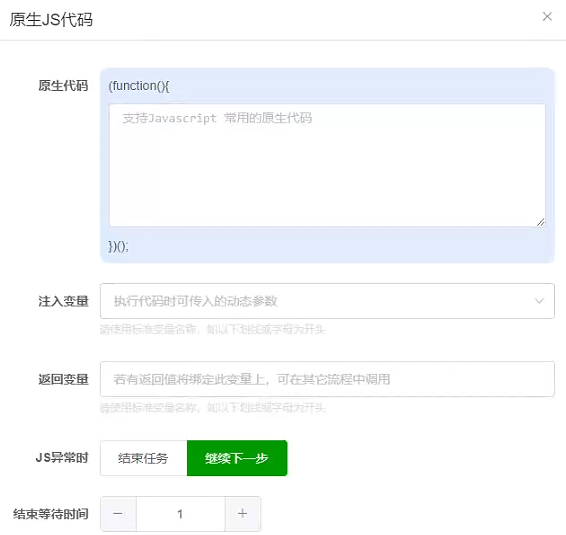
13、原生JS代码

场景举例:注入js代码到浏览器中

参数 说明
原生代码 可注入你的JS代码,如:console.log('这是我注入的第一段js')执行该步骤后可在浏览器中查看到上面的输出
注入变量 选择注入的变量,可在js函数里使用该变量,如上图中的 task_id
返回变量 将Javascript脚本函数return出来的值保存到某个变量。如上图代码,return出来的值是name保存的值,即'adspower'。所以,会将'adspower'保存至my_name这个变量
JS异常时 结束任务/继续下一步(根据需求选择结束或继续)
结束等待时间 执行完后,等待多久执行下一步,单位为秒

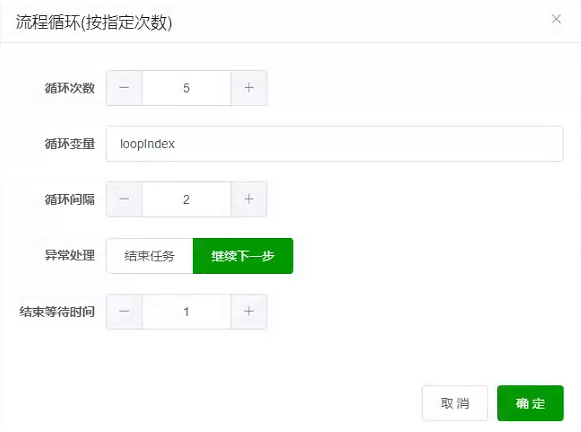
14、流程循环(循环次数)

场景举例:如需要多页面里面的某个网页元素循环操作,可使用该选项去进行循环。

参数 说明
选择器 输入元素选择器,如#email input 、 input[type="password"] 、 input[type="text"] 等选择器使用
循环变量 将每一次循环提取的网页元素保存到变量里
循环间隔 循环一次间隔多久单位为秒
异常处理 结束任务/继续下一步(根据需求选择结束或继续)
结束等待时间 执行完后,等待多久执行下一步,单位为秒

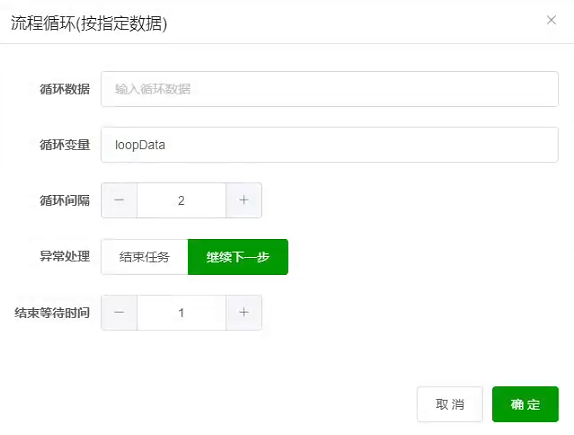
15、流程循环(按指定数据)

场景举例:如对很多不同数据进行处理,可使用该选项去进行循环。

参数 说明
循环数据 输入想要循环的数据即可(用英文逗号分隔)
循环变量 将每一次循环数据设置为一个变量
循环间隔 循环一次间隔多久单位为秒
异常处理 结束任务/继续下一步(根据需求选择结束或继续)
结束等待时间 执行完后,等待多久执行下一步,单位为秒

16、流程循环(按页面元素)

场景举例:如页面里面有很多网页元素拥有相同的代码,可使用该选项去进行循环。
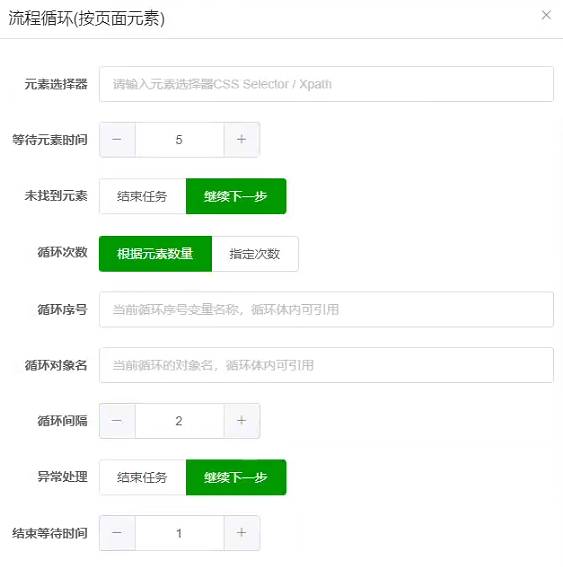
参数 说明
循环数据 输入元素选择器,如#email input 、 input[type="password"] 、 input[type="text"] 等选择器使用
等待元素时间 等待这个元素多久找到,单位为秒
未找到元素 结束任务/继续下一步(根据需求选择结束或继续)
循环次数 根据元素数量/指定次数(根据需求选择)
循环序号 设置的元素序号选择器名称
循环对象名 设置的元素选择器名称
循环间隔 循环一次间隔多久单位为秒
异常处理 结束任务/继续下一步(根据需求选择结束或继续)
结束等待时间 执行完后,等待多久执行下一步,单位为秒

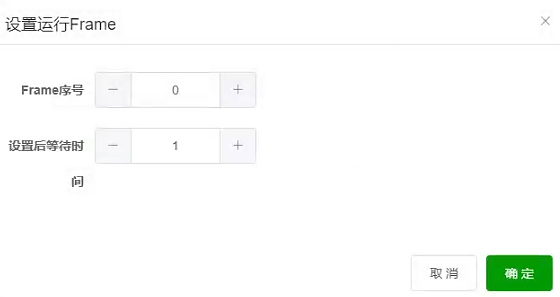
17、设置运行frame

将一个网页元素保存为frame框架类型的对象,其本质也是一个元素对象。其他RPA操作选项可对该元素对象操作。

参数 说明
frame序号 frame框架类型的对象对应的序号
设置后等待元素时间 执行完后,等待多久执行下一步,单位为秒

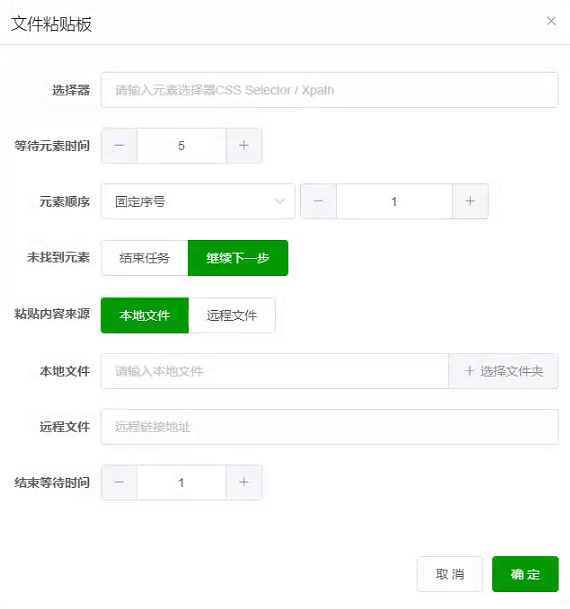
18、文件粘贴板

场景举例:该功能用来获取粘贴板中的文件。

参数 说明
选择器 仅支持对<input type='file'>元素操作,故输入的选择器要定位到这个元素。 输入元素选择器,如 input[type="file"]
等待元素时间 等待这个元素多久找到,单位为秒
元素顺序 固定元素为默认,选择对应元素选择器里的第几个网页元素
未找到元素 结束任务/继续下一步(根据需求选择结束或继续)
粘贴内容来源 本地文件/远程文件(根据需求选择)
本地文件 选择一个本地文件上传
远程文件 设置文件链接
结束等待时间 输入完后,等待多久执行下一步,单位为秒

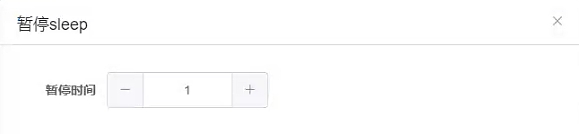
19、暂停sleep

场景举例:该功能用于 操作完某一个动作后 休眠一会儿。


参数 说明
暂停时间 根据实际需求设置,单位为秒。